
Mail Helper
综合介绍
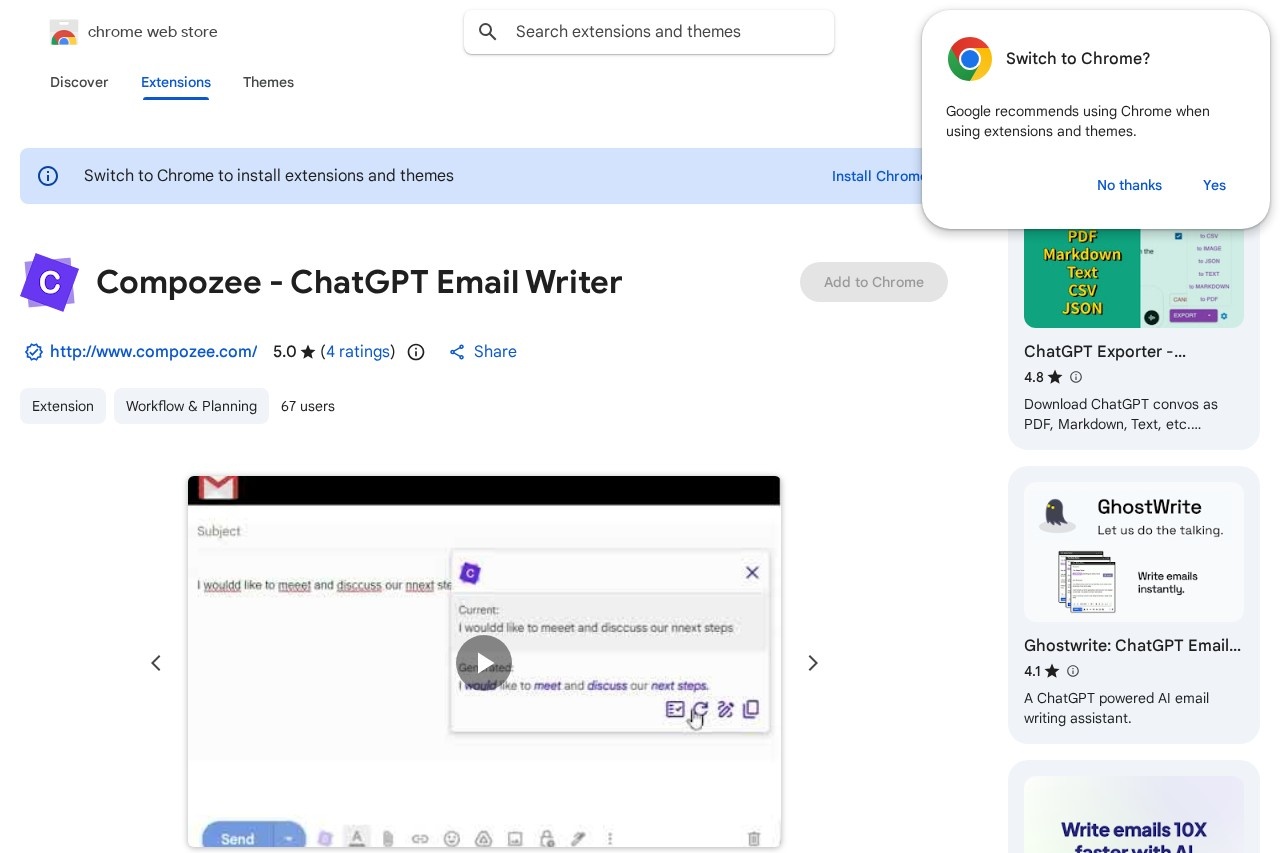
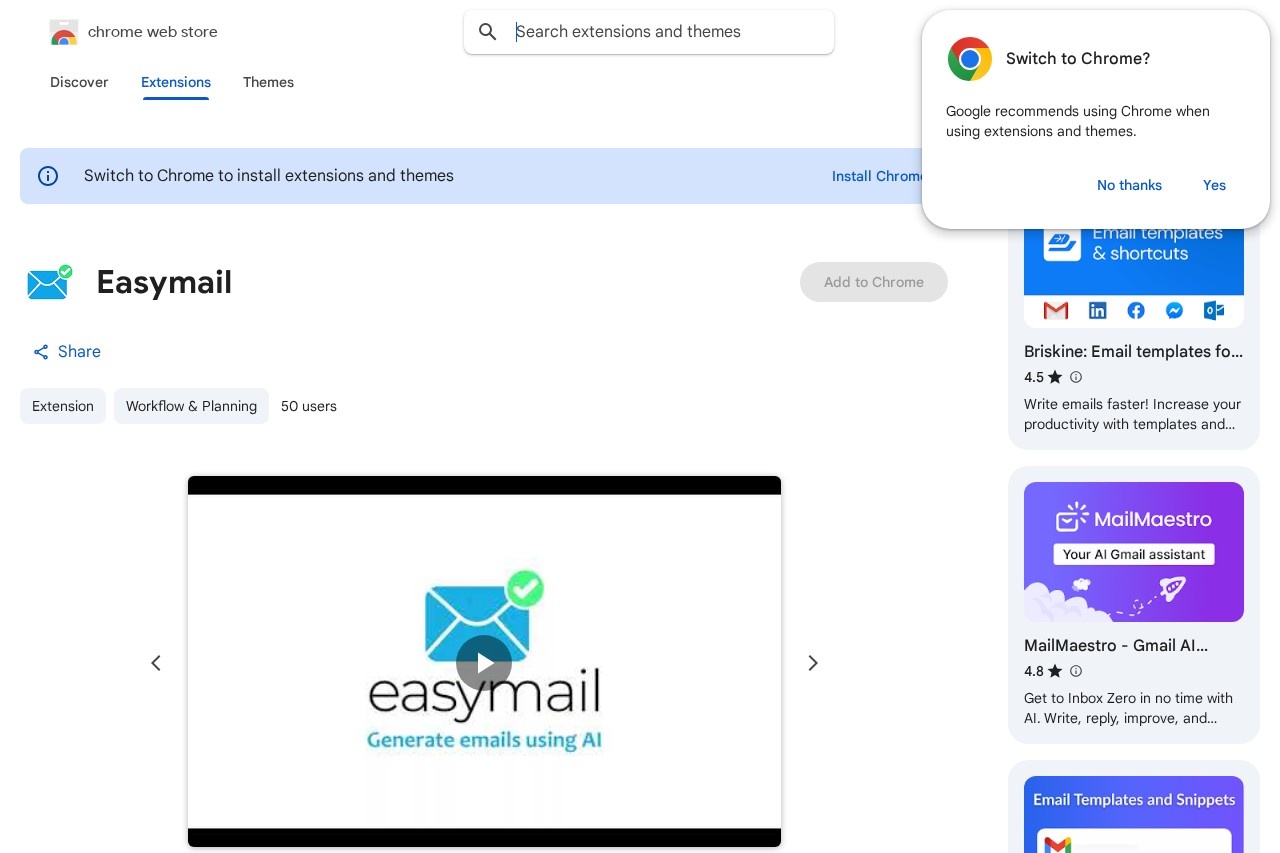
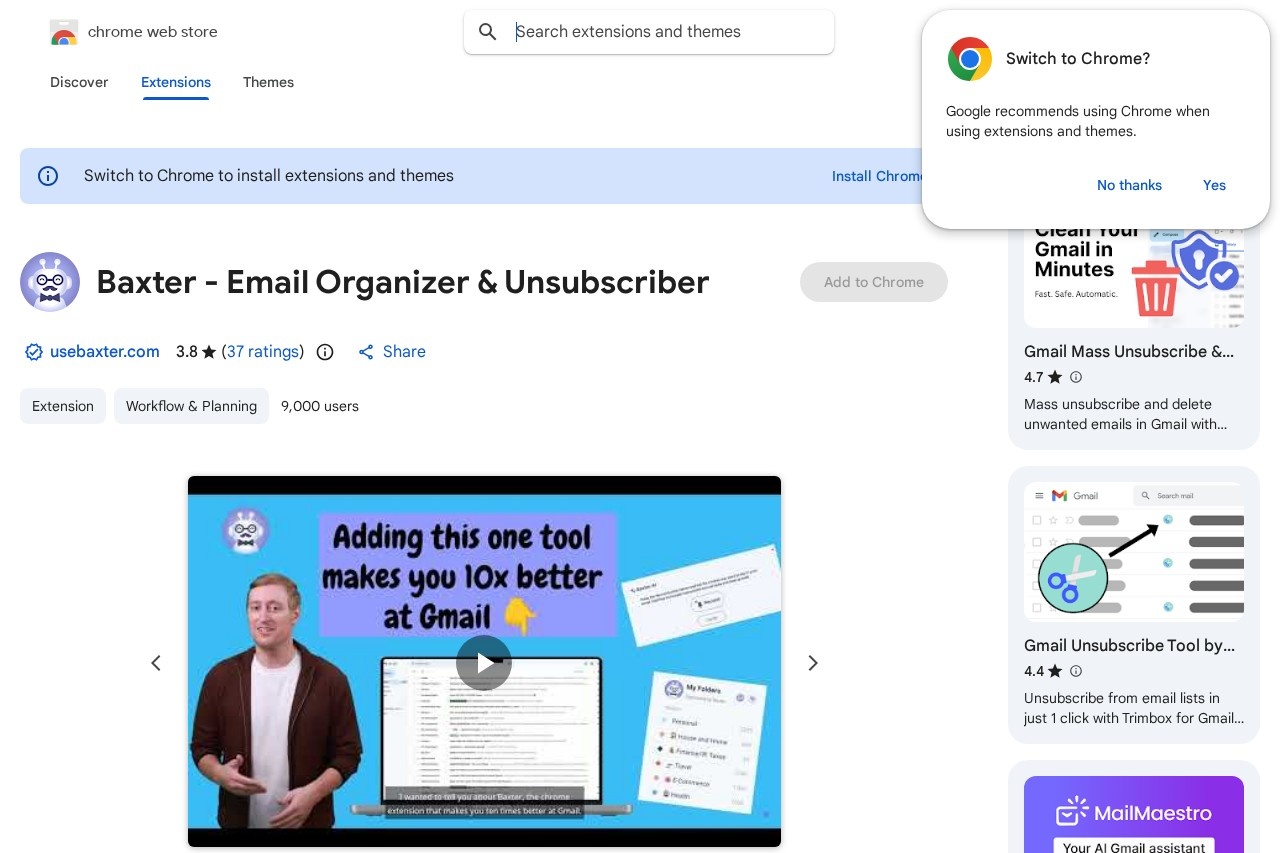
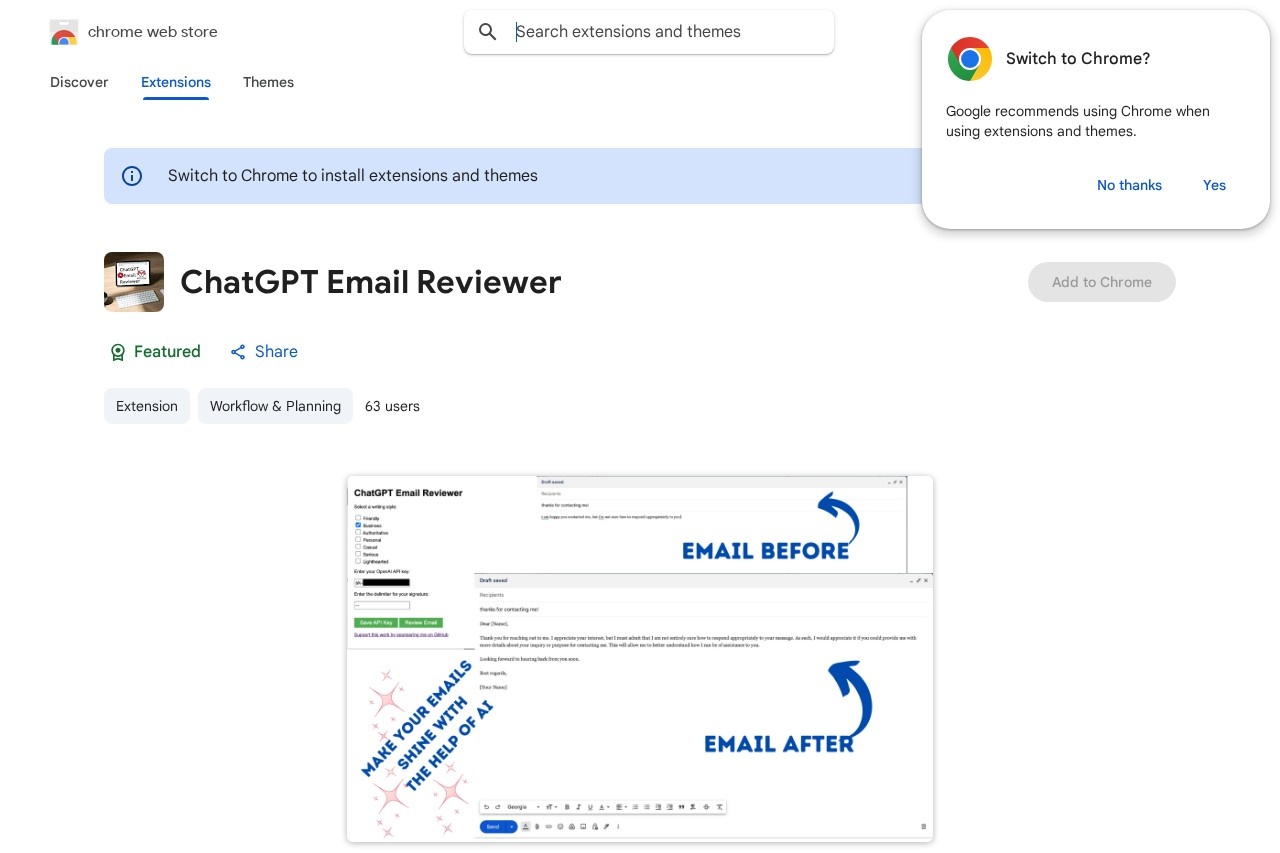
Mail Helper是一款专为iOS用户设计的邮件管理应用。你可以通过App Store下载这款应用。它提供直观的界面和高效的功能,帮助你更好地管理邮件。应用支持查看邮件截图,方便你快速浏览内容。你还能查看其他用户的评分和评论,了解实际使用体验。此外,Mail Helper会根据你的使用习惯,推荐相关游戏和应用。
功能列表
- 邮件管理:轻松收发邮件,高效管理收件箱
- 截图查看:快速浏览邮件内容截图
- 评分评论:查看真实用户评价
- 个性化推荐:基于使用习惯推荐相关应用
- App Store下载:支持iOS设备一键安装
使用帮助
Mail Helper使用非常简单。首先你需要在App Store搜索"Mail Helper",找到应用后点击下载按钮。等待安装完成后,打开应用。
初次使用时,系统会提示你添加邮箱账户。点击"添加账户"按钮,输入你的邮箱地址和密码。Mail Helper支持主流邮箱服务商,包括QQ邮箱、163邮箱、Gmail等。添加成功后,你就可以开始使用所有功能了。
要查看邮件截图,只需在邮件列表中向左滑动,就能看到该邮件的缩略图。点击缩略图可以查看完整截图。这个功能特别适合快速浏览邮件内容。
如果你想了解其他用户的使用感受,可以查看评分和评论。在App Store页面下滑,就能看到用户评分和详细评价。这些信息能帮助你更好地了解应用的实际表现。
Mail Helper还会根据你的使用习惯,在首页底部推荐相关应用和游戏。这些推荐都是经过算法精心筛选的,很可能符合你的兴趣。
产品特色
Mail Helper让邮件管理变得简单直观,特别适合需要高效处理邮件的用户。
适用人群
- 商务人士:需要快速处理工作邮件
- 学生:管理学校邮件和通知
- 自由职业者:处理客户往来邮件
应用场景
- 办公场景:快速查看和回复工作邮件
- 学习场景:管理课程通知和作业邮件
- 日常生活:处理各种订阅邮件
常见问题
- 如何添加多个邮箱账户?
打开应用后,点击右上角的设置图标,选择"添加账户",然后按照提示操作即可。
- 为什么看不到邮件截图?
请确保在邮件列表向左滑动,截图功能需要手动触发。